Guide d'installation VS Code + C/C++ + Code Runner
🎯 Objectif⚓︎
Installer un environnement de développement complet pour le langage C sous Windows, en utilisant Visual Studio Code (VS Code).
1.  Installation de Visual Studio Code⚓︎
✅ Téléchargement⚓︎
-
Rendez-vous sur https://code.visualstudio.com/.
-
Cliquer sur Download for Windows.
-
Installer VS Code avec les options par défaut.
2. Installation des extensions VS Code⚓︎
 Extensions requises⚓︎
Installer les extensions suivantes via le menu Extensions (Ctrl + Shift + X) :
-
 (option) French Language Pack for Visual Studio Code
 - ID :
MS-CEINTL.vscode-language-pack-fr
- ID :
-
 C/C++ Extension Pack (Microsoft)
 - ID :
ms-vscode.cpptools - Fonction : IntelliSense, debugging, coloration syntaxique.
- ID :
-
 Code Runner
- ID :
formulahendry.code-runner - Fonction : Exécuter rapidement du code C dans le terminal.
- ID :
3. Installation du compilateur GCC⚓︎
✅ Téléchargement⚓︎
-
Rendez-vous sur https://sourceforge.net/projects/mingw/.
-
Cliquez sur Download.
-
Cliquer sur
 mingw-get-setup.exe pour l'installation.
 -
Cliquer sur Continue (2 fois)
-
Sélectionner les Packages nécessaires

-
Dans le menu Installation cliquer sur Apply Changes
-
Fermer la fenêtre de mingw-get-setup.exe un fois l'installation terminée.
-
Dans Le menu Démarrer de windows tapez environnement et cliquer sur Modifier les variables d'environnement système
-
Cliquer sur Variables d'environement ...*
-
Dans la partie Variables système rechercher et double-cliquer sur Path
-
Cliquer sur Nouveau
-
Saisir C:\MinGW\bin
-
Fermer la fenêtre, c'est fini !
Cette vidéo reprend les différentes étapes.
4. Utiliser VS Code⚓︎
A retenir
Tous les travaux (exercices, TP, ...) réalisés dans l'année devront être placés dans le dossier "C:...\Documents\langage_C".
📁 Ouvrir un dossier dans VS Code⚓︎
Dans le menu Fichier cliquer sur Ouvrir le dossier... et sélectionner le dossier adéquate.
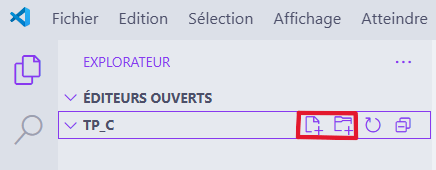
Il est également possible de créer des dossiers et des fichiers directement dans l'exploration de VS Code.
💾 Configurer l'enregistrement automatique⚓︎
Dans le menu Fichier cliquer Enregistrement automatique
🔊 Tester un programme C⚓︎
- Ouvrir le dossier langage_C
- Créer un fichier
hello_world.c - Taper le code suivant :
-
Enregistrer le programme dans Fichier > Enregister ou avec
Ctrl S(pas nécessaire si l'enregistrement automatique est actif) -
Exécuter le programme via Code Runner
- en cliquant sur l'icone Run Code ▶️ en haut à droite
- ou avec le raccourci
Ctrl + Alt + N
🎨 Thèmes⚓︎
Pour modifier le thème aller à : Fichier\Préférences\Thèmes\Thèmes de couleurs ou raccourci Ctrl + k + Ctrl + t